STEP 1group_add
bot をサーバーに入れる
いつも遊んでいる Discord サーバーに、ころログの bot を入れます。 渡す権限は「チャンネルを見る」「ボイスチャットに入る」「メッセージを送る」(録音開始のお知らせ用)の3つだけです。
bot の追加は、そのサーバーの管理権限を持つ人の操作が必要です。
group_addbotをサーバーに入れる
Discord で録るところから、短編(SS)ができあがるまでを、実際の画面のまま順番に追いかけます。
むずかしい設定はありません。録るのはコマンド2つ、あとはボタンを順に押すだけです。
/rec start、終わったら /rec stopいつも遊んでいる Discord サーバーに、ころログの bot を入れます。 渡す権限は「チャンネルを見る」「ボイスチャットに入る」「メッセージを送る」(録音開始のお知らせ用)の3つだけです。
bot の追加は、そのサーバーの管理権限を持つ人の操作が必要です。
group_addbotをサーバーに入れる/rec start
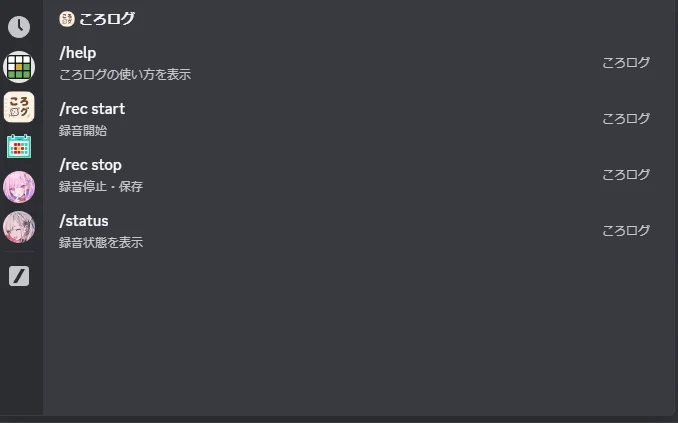
先に自分がボイスチャットに入ってから、チャット欄で /rec start と打ちます。
オプションは付けなくて大丈夫です。
はじめて使うときだけ「参加者の同意を得て録音します」の確認ボタンが出ます。録音が始まると、チャンネルに録音中のお知らせが投稿されます。
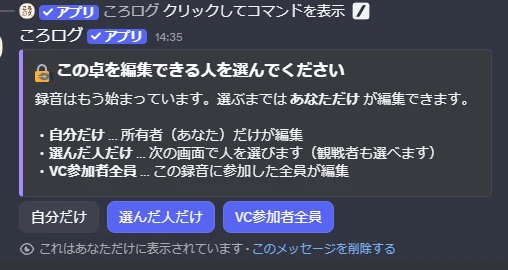
録音はもう始まっています。続けて、この卓を編集できる人を選ぶ画面が出ます。
編集できる人= 録音を文字に起こしたり、文字起こしを直したり、キャラの短編を作ったりできる人です。
はじめは、卓に参加しているKPやPLを選んでおくとよいです。
VCに参加していた人は、選ばなくても自動でその卓を見られる人になります(見るだけで、編集はできません)。
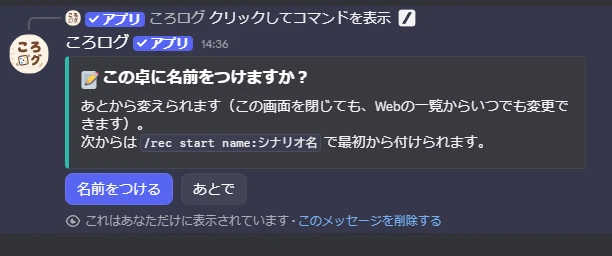
続けて「この卓に名前をつけますか?」と聞かれるので、シナリオ名などを付けておきます。
あとから変えられますし、次からは /rec start name:シナリオ名 で最初から付けられます。
/rec stop
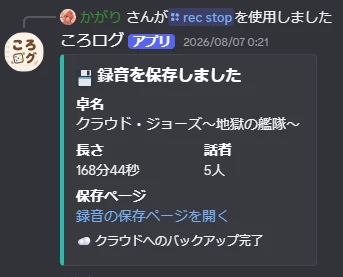
セッションが終わったら /rec stop で止めます。
「録音を保存しました」と出たら、その中の「録音の保存ページを開く」からブラウザへ移ります。
上に並んでいるのが工程です。左から順に進んでいきます。 エメラルドグリーンになっているものは、もう終わっているところです。
「録音」の ▶ 録音を再生 で、その場で聞き返せます。
録音した音声は消えません。ここまでで「録って残す」は完了です。
ここから先は、台本や小説にしたい人だけが進む工程です。録音だけで十分な卓は、やらなくて構いません。
工程の「素材」を押します。ここにココフォリアのログとキャラクターシートを入れておくと、 名前や固有名詞の精度が上がります。
キャラクターシートの出しかた(いあきゃらの場合)
キャラクターの キャラ出力 → ファイルに出力 → テキスト出力 で .txt が保存できます。
キャラクターシートの出しかた(Charaenoの場合)
探索者シートの 出力 → テキスト出力 の ダウンロード で .txt が保存できます。
できたファイルを、素材の枠へドラッグ&ドロップします。
⚠ 素材は「台本」を作る前に入れ切ってください。台本を作った後に足すと、反映するには台本を作り直すことになります(その分の利用料もかかります)。
工程の「台本」を押して、▶ 台本を作る。あとは待つだけです。
ボタンの横に、その卓で使う処理時間と残りが出ます。料金の考え方は料金ページへ。
発言が時間順に並び、キャラのセリフ/語り・描写/ダイス・進行/雑談に仕分けられます。 雑談は本編から外れるので、そのまま小説やSSの材料になります。
黄色い行は迷った発言です。合っていれば✓OK、違えば左のアイコンで分類を直します。直さなくても小説・SSは作れます。
直すと小説の精度がよくなります。あわせて、あなたのRPの傾向を読み取って今後の文字起こしの精度も上がっていきます。
台本ができたら「小説」と「SS」が押せるようになります。 SSは長さ・視点・トーン・出てくる人を選べて、もしもの話も作れます。
できあがると、下の「よみもの」タブに増えていきます。
読みものページは、こんな見た目です。
本筋とは別に、卓の記録から作れるものがあります。
ココフォリアのログから、運勢・SANの推移・称号をまとめます。表彰状を画像で持ち出せるので、そのまま感想戦に貼れます。
録音そのものから、話し方のくせを7つの軸で見ます。点数は付けません。
卓を重ねるほど、そのキャラの人物像と性格の考察が貯まっていきます。小説やSSを作るときの「登場人物」資料としても自動で使われます。
作った読みものは、卓をまたいで本棚に並びます。
準備は bot を呼ぶだけ。あとはいつも通り遊んでください。
わからないことは ころログの公式Discord で聞けます。